

前回は、3D プリンタとは何かという全体像を説明しました。今回は、何をどうすれば 3D プリンタを使って立体造形物を作ることができるのかを解説します。まず、出力の大まかなフローを紹介した上で、出力のために必要な情報(データ)の作成、さらに最終的な出力のための設定について説明します。書類を印刷する紙のプリンタと違って、3D プリンタは加工機の一種であるため、きちんと立体を作るための最低限の設定について理解していきましょう。
第2回「3Dプリンタ活用の基礎」を解説していきます。

1. 3D プリンタによる造形フロー
3D プリンタで造形物を作る流れ(フロー)は、5 つの工程に大きく分類できます(図 1)。工程前半は、造形したい物体の元になる 3D データを準備し、その品質を確認する工程で、3D プリンタは直接関わりません。最初のステップは 3D データの作成です。例えば、紙のプリンタで書類を印刷する場合、ワードなどで文書のファイルを作成した上でプリンタにその情報を送って印刷します。3D プリンタでもこの関係は同じです。つまり、最初に 3D データを作成するというプロセスが必要になるのです。
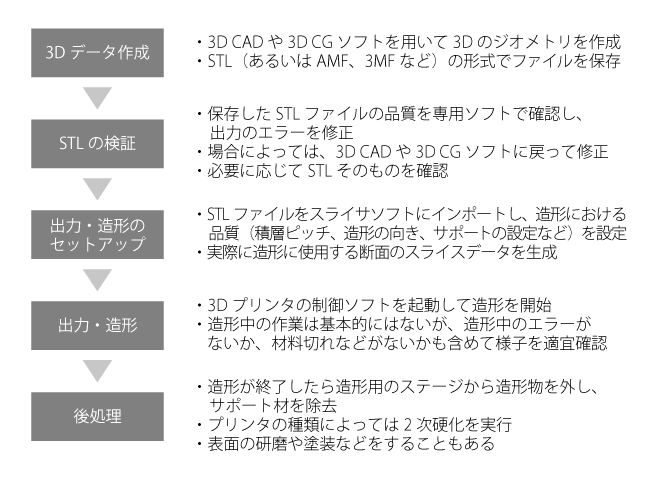
後半の工程が、3D プリンタに直接関わる、造形そのものの工程です。3D データを作成し、その品質が確認できたら、プリンタで造形するための設定作業を行います。紙で印刷する場合よりも、造形を行うための設定には選択肢が多く、当然この設定しだいで造形物の仕上がりが変わってきます。設定が終われば、プリントボタンを押して造形が始まります。造形中は、基本的に人手を要することはありません。造形が終了したら、造形物をプリンタから取り出して後処理を行います。この一連の工程を終えて、3D プリンタによる出力が完了します。
2. データの作成と確認
3D プリンタで立体物を造形するためには 3 次元の形のデータが必要です。写真やイラストのような画像は2次元の情報しか持っていないため、3D のプリンタで立体物を造形することができません。
・3D CAD、3D CG によるモデリング
3D データを作成する方法はいくつかあります。最も一般的な方法は、3D CAD ソフト、または 3D CG ソフトを使用する方法です。CAD は、Computer Aided Design(コンピュータ支援による設計)の略で、主に工業製品を作成する際に使用されます。従って、正確な寸法や角度などが求められるものを作るのに向いています。例えば、自分の家で使用している道具が壊れてしまって、代わりになる補修部品を正確に作りたいという時には、CAD を使うのがよいでしょう。その一方で、自分のオリジナルキャラクターを作りたいという用途もあるかもしれません。その場合、寸法の正確さよりも、絵を描くような感性や柔軟性が求められるでしょう。そのような 3D データを造形する際には、3D CG が向いています。CG はコンピュータグラフィックスの略です。
既に立体物の実物があって、それを元にしたいという場合には、3D スキャナを使ってデータ化する方法もあります。しかし、それなりのスキルが必要とされるのに加え、前述の 2 つの方法と比較して一般的ではありませんので、ここでは詳しい説明は割愛します。また、3D データを自分で作成せずに、有志が有償または無償で公開しているデータ共有サイトからダウンロードして使用することも可能です。その場合、STLファイル(次項で解説)の保存や検証は、基本的に必要ありません。
・STL ファイルの保存
3D データが作成できたら、ファイルを保存します。他の多くのソフトウェア同様に、各ソフトに固有のネイティブフォーマットがあるだけでなく、異なるソフトウェア間で読み書き可能な共通の 3D データフォーマットが、3D データの形式として存在します。
3D プリンタで使用する場合には、STL と呼ばれるファイルフォーマットで保存するのが最も一般的です。ファイルの保存方法は、ファイル形式として STL を指定し任意の名前をつけます。一般的なファイル保存と変わりはありません。STL の詳細については、前述の 3D CAD や 3D CGによる形状の作成方法も含めて、 第4回 で紹介する予定です。
3D には「数学的に定義された形状」で表現する方法と、ポリゴンと呼ばれる「細かな多角形の集合体」として表現する方法の 2 種類があります。STL は後者の表現方法であり、具体的には細かな三角形の集合体として表現されます。
・STL ファイルの検証
一般的に、書類や写真を通常のプリンタで印刷する場合には、ファイルの品質が原因できれいに出力できないということはあまり起こりません。しかし、3D データの場合には、データの作り方などによって、そのままではうまく出力できない、いわばエラーを抱えた状態で STL ファイルが保存されてしまうことがあります。
もちろん、多くの場合はファイルのチェックなしでも問題なく出力できるものの、一度は確認用のソフトで検証することをお勧めします。というのも、単にファイルの品質検証だけでなく、ソフトによってはファイルサイズの縮小など、より効率的な造形を行うための操作も可能だからです。ファイル品質の検証用ソフトで STL ファイルを確認し、問題がなければそのままプリンタでの出力設定用ソフトにデータを読み込ませます。エラーが見つかった場合は、必要な修正を行った上で STL ファイルを再保存します。
3. 造形のセットアップ、出力と後処理
全6回で下記の内容を解説しています。
- 第1回 3Dプリンタとは
- 第2回 3Dプリンタ活用の基礎
- 第3回 3Dプリンターで扱うことのできる材料
- 第4回 3Dデータとは
- 第5回 造形の際の注意点について
- 第6回 3Dプリンタで出力した造形物の仕上げについて


